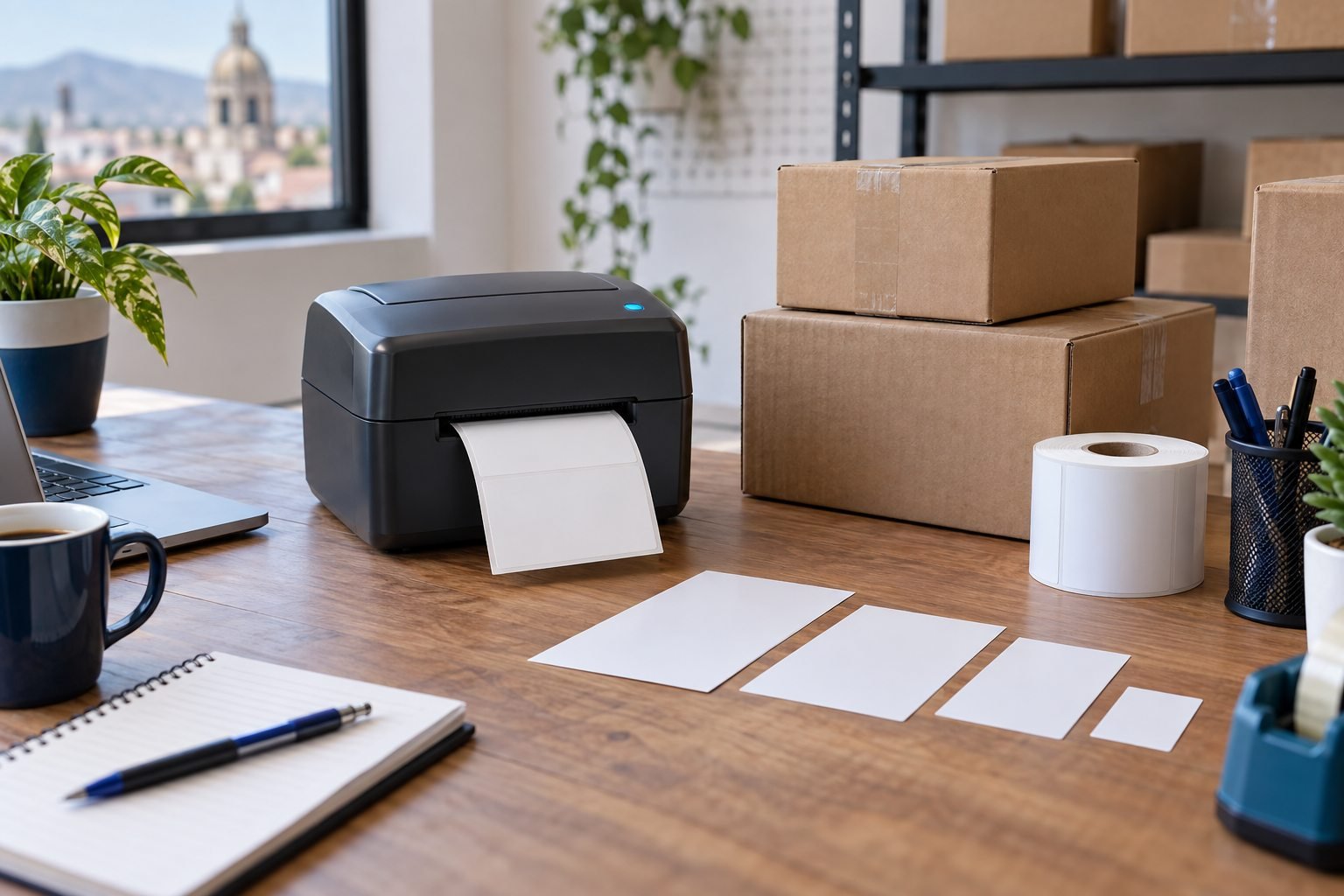
Antes de comprar una impresora para guías de Mercado Libre, revisa el archivo que realmente recibes y desde dónde vas a imprimir. Con eso claro, esta guía te ayuda a comparar formatos y opciones sin depender de promesas genéricas de compatibilidad.
Enlaces de afiliado: si compras después de visitar Mercado Libre desde un enlace de esta página, este sitio podría recibir una comisión. El vendedor fija el precio, la disponibilidad y las condiciones.
Comprueba el formato de tu envío: la documentación consultada de Mercado Libre México describe etiquetas térmicas de 10 × 20 cm en ciertos flujos. Una etiqueta de 4 × 6 pulgadas no cubre automáticamente todas las modalidades. Antes de comprar, revisa el archivo real, el ancho y largo que acepta la impresora y el consumible; no reduzcas un código de barras para hacerlo caber.
¿Qué impresora sirve para imprimir guías de Mercado Libre?
Para guías de paquetería, esto tiene dos ventajas claras:
- imprimes sobre material autoadherible y pegas la guía directamente en el paquete;
- eliminas el gasto y el cambio de tinta para una aplicación donde normalmente solo necesitas negro.
Una impresora de inyección de tinta o láser también puede imprimir el documento en papel tamaño carta. Puede ser suficiente si apenas haces envíos ocasionales. El problema aparece cuando tienes que recortar cada guía, asegurarla con cinta y evitar que el reflejo o una arruga afecten el código.
La térmica cobra sentido cuando la preparación ya pesa en tu operación. No existe un número universal de pedidos a partir del cual “se paga sola”: depende de tus consumibles y del tiempo dedicado a cada paquete.
Compatibilidad con Mercado Libre: PDF no es lo mismo que integración
Aquí vale la pena poner un alto, porque es uno de los mensajes comerciales más confusos del mercado.
Una impresora puede servir para Mercado Libre de dos formas muy distintas:
1. Impresión del archivo: descargas la etiqueta o guía generada por la plataforma, normalmente como documento listo para imprimir, la abres y la envías al controlador o a la aplicación de la impresora.
2. Integración: un sistema autorizado consulta pedidos o etiquetas mediante herramientas de Mercado Libre y automatiza parte del proceso.
Para la mayoría de los vendedores pequeños, la primera modalidad basta. Ahí la impresora no está integrada con Mercado Libre: solo imprime el archivo que tú le entregas.
Por eso, frases como “compatible con Mercado Libre”, “para todas las plataformas” o “imprime guías automáticamente” deben revisarse con cuidado. Pregunta qué significa exactamente:
- ¿abre PDF desde Windows o macOS?
- ¿en celular requiere importar el archivo a una app?
- ¿permite imprimir las dimensiones reales del archivo sin deformar códigos?
- ¿la supuesta automatización depende de software de un tercero?
- ¿ese software funciona en México y tiene acceso autorizado a la cuenta?
No encontramos, en las fichas oficiales revisadas de Phomemo PM241-BT, MUNBYN 130B o Zebra ZD220, evidencia de una integración nativa específica con Mercado Libre México. Sí hay evidencia de que son impresoras de etiquetas de 4 pulgadas capaces de trabajar con documentos y flujos de comercio electrónico. Es una diferencia pequeña en palabras, pero importante antes de comprar.
Los seis criterios que realmente importan
1. Ancho y largo de la etiqueta real
La guía debe caber completa, sin recortar ni reducir códigos. Confirma las dimensiones del archivo de tu modalidad, el ancho y largo permitidos por la impresora y el consumible disponible.
No confundas una impresora de tickets de 58 u 80 mm con una impresora de etiquetas de envío. Aunque ambas usan calor, una miniprinter de recibos normalmente es demasiado angosta para una guía 4 × 6 y puede usar papel sin adhesivo.
Revisa tanto el ancho de material como el área imprimible. La ficha de Zebra ZD220 declara material de 25.4 a 112 mm y ancho máximo imprimible de 104 mm; MUNBYN publica 40–110 mm de material. La ficha de Phomemo contiene dos rangos distintos y requiere aclaración. El largo de 20 cm y el flujo con PDF real deben probarse para cada modelo.
2. Resolución y lectura del código
Para guías de envío normales, 203 dpi suele ser suficiente si el archivo está bien escalado, el cabezal está limpio y la densidad no es excesiva. Las fichas consultadas de MUNBYN RW130B, Phomemo PM241-BT y Zebra ZD220d declaran 203 dpi. No tratamos la cifra anunciada para KAMO L1 como especificación independiente verificada.
Más resolución no corrige un PDF reducido al tamaño incorrecto. Antes de culpar a la impresora, revisa la escala, orientación y tamaño configurado en el controlador.
3. Tu dispositivo y sistema operativo
La pregunta correcta no es solo “¿tiene Bluetooth?”, sino “¿cómo imprimo desde el equipo que uso todos los días?”.
- Windows o macOS: USB suele ofrecer un flujo directo y estable después de instalar el controlador correcto.
- iPhone o Android: normalmente necesitas una impresora con Bluetooth y la aplicación del fabricante para importar el archivo.
- Tableta: confirma tanto el sistema operativo como el método de conexión; “compatible con celular” no garantiza compatibilidad con cualquier app o navegador.
- Varias estaciones: considera si tendrás que mover archivos, cambiar cables o compartir la impresora entre usuarios.
En la ficha oficial de MUNBYN 130B, Bluetooth se declara para Windows, iOS y Android, mientras que USB se declara para Windows y macOS. La documentación general de Phomemo PM241-BT menciona Bluetooth y USB, pero la ficha de la oferta enlazada se contradice sobre USB: título y descripción lo anuncian, mientras el atributo técnico marca «No». Para esa oferta solo evaluamos el flujo móvil mediante Labelife. La Zebra ZD220 base consultada declara USB, no Bluetooth.
4. Controladores y aplicación
Una impresora económica deja de ser económica si cada actualización rompe el controlador o si la aplicación obliga a hacer demasiados pasos.
Antes de pagar, verifica que el fabricante mantenga una página oficial de descargas y que el modelo exacto aparezca ahí. Descarga controladores únicamente desde una fuente confiable; una memoria USB incluida en el paquete puede tener una versión anterior.
5. Tipo y alimentación de etiquetas
Las etiquetas 4 × 6 se venden principalmente en rollo o plegadas en abanico. Algunos equipos admiten ambos formatos, pero la forma de alimentar el material y el espacio que ocupa cambian.
Si compras rollos, revisa diámetro exterior y núcleo. Si compras etiquetas plegadas, confirma que la entrada trasera y el recorrido del papel sean adecuados. No basta con que el ancho coincida.
6. Volumen, soporte y continuidad
La velocidad rara vez es el único cuello de botella. Suele importar más que la impresora recuerde el tamaño, detecte la separación entre etiquetas y tenga soporte.
Para un almacén con trabajo diario, también pesan la construcción, disponibilidad de refacciones, lenguajes de impresión y servicio. Ahí una solución profesional puede justificar su precio aunque imprima más lento que un modelo doméstico anunciado como “ultrarrápido”.
Comparativa de impresoras para guías de Mercado Libre
| Modelo | Tecnología y resolución | Material admitido | Conexión declarada | Mejor para | Precaución principal |
|---|---|---|---|---|---|
| MUNBYN 130B | Térmica directa, 203 dpi | 40–110 mm; acepta 4 × 6 | Bluetooth: Windows/iOS/Android. USB: Windows/macOS | Vendedor que necesita app móvil y USB; la oferta enlazada es internacional y la vende Vyse Global | La página oficial muestra 180 mm/s en texto comercial y 150 mm/s en especificación formal; tomamos 150 mm/s como dato conservador |
| Phomemo PM241-BT | Térmica directa, 203 dpi | Rango en conflicto: 40–104 o 25.4–117 mm; confirma guía y consumible | Oferta enlazada: Bluetooth con Labelife; USB contradictorio en la ficha | Quien trabaja desde celular y no requiere USB | En móvil requiere el flujo de la app Labelife; “multiplataforma” no equivale a integración con Mercado Libre |
| Zebra ZD220d | Térmica directa, 203 dpi | Material de 25.4–112 mm; impresión hasta 104 mm | USB en configuración base | Negocio que prioriza plataforma profesional, ZPL/EPL y soporte | Precio mayor y sin Bluetooth en la configuración base consultada; no confundir ZD220d con la variante ZD220t |
| KAMO L1 | Térmica directa, 203 dpi según publicación comercial | Anunciada para 4 × 6 | Publicaciones indican USB, Bluetooth y Wi‑Fi | Uso por determinar; faltan ficha independiente y condiciones comerciales | No localizamos ficha técnica o manual oficial suficientemente sólido; confirmar modelo, controlador, soporte y garantía antes de recomendarla |
Las fichas de MUNBYN RW130B y Phomemo PM241-BT permiten estudiar un flujo móvil con app. Para conexión USB, no recomendamos la oferta Phomemo hasta aclarar su ficha; MUNBYN documenta ese puerto. Zebra ZD220d es una opción de puesto fijo USB. KAMO L1 carece de ficha independiente suficiente. Ningún modelo se recomienda aquí como solución universal para Mercado Libre México.
Esta comparación se basa en fichas y publicaciones, no en una prueba física de los equipos. Antes de publicar enlaces comerciales, deben verificarse la oferta, el vendedor, la garantía y el contenido exacto del paquete.
Si tu archivo y consumible sí corresponden al tamaño admitido por el equipo, puedes consultar estas publicaciones concretas: Ver disponibilidad actual de Zebra ZD220 térmica directa en Mercado Libre; Ver disponibilidad actual de MUNBYN 130B, oferta internacional en Mercado Libre; Ver disponibilidad actual de Phomemo 241BT, con dato USB contradictorio en Mercado Libre. No se promete integración nativa con Mercado Libre.
Cómo imprimir una guía de Mercado Libre en una impresora térmica
Los botones pueden cambiar según el envío, el estado de la venta y las actualizaciones. El flujo general es este:
Paso 1. Prepara el envío desde tu cuenta
Entra a la sección de ventas y abre el pedido correspondiente. Completa las acciones que Mercado Libre solicite para preparar el envío. Cuando la plataforma habilite la etiqueta, utiliza la opción para descargarla o imprimirla.
No uses una guía de otro pedido ni edites el código: cada etiqueta está asociada a una operación.
Paso 2. Guarda y revisa el archivo
Ábrelo antes de imprimir. Comprueba que aparecen completos los datos y códigos. Si el documento contiene más de una pieza o indicaciones adicionales, identifica qué parte debe ir pegada en el paquete.
Paso 3. Selecciona la impresora y el tamaño correcto
En el diálogo de impresión, selecciona el modelo instalado y configura el tamaño real del archivo y del material físico. Conserva la orientación de la guía y revisa la vista previa antes de imprimir.
Evita opciones como “varias páginas por hoja”. Si la vista previa recorta bordes o deja la guía diminuta, detente: no vale la pena gastar una etiqueta para confirmar un error visible.
Paso 4. Controla la escala
Si el archivo ya corresponde al material, prueba con tamaño real y verifica márgenes y códigos. Si las dimensiones no coinciden, descarga el formato correcto desde la plataforma o usa su procedimiento permitido; evita reducir el código de barras para que quepa.
No hay una configuración universal. La vista previa y una etiqueta de prueba mandan.
Paso 5. Imprime una sola guía y escanéala
Haz la primera prueba con una unidad. Revisa:
- que no falten bordes, texto o códigos;
- que el negro sea uniforme, sin quemar líneas;
- que la etiqueta salga centrada;
- que el código pueda leerse con un escáner o una app adecuada;
- que los datos del pedido correspondan al paquete.
Paso 6. Pega la etiqueta sobre una superficie plana
Colócala sin arrugas, dobleces ni uniones de la caja. Evita cubrir el código con cinta brillante y déjala visible.
Errores frecuentes y cómo corregirlos
La guía sale muy pequeña
Normalmente ocurre porque el documento se imprime como página completa dentro de una etiqueta 4 × 6 o porque está activa la opción de varias páginas por hoja. Revisa tamaño de papel, escala y vista previa.
Se corta una parte del código
Confirma que el controlador tenga cargado el mismo tamaño que el material físico. Después calibra el sensor siguiendo el manual del fabricante. Si cambiaste de rollo a etiquetas plegadas, la detección de separación puede requerir una nueva calibración.
El código se ve borroso o demasiado negro
Una densidad excesiva puede engrosar barras; una densidad baja puede dejarlas incompletas. Ajusta gradualmente oscuridad y velocidad, limpia el cabezal según el manual y vuelve a imprimir una unidad.
El teléfono encuentra la impresora, pero no imprime el PDF
Emparejar Bluetooth no siempre basta. Algunas impresoras reciben el archivo únicamente desde la aplicación del fabricante. Confirma el proceso de importación, permisos de archivos y modelo seleccionado dentro de la app.
Imprime una etiqueta en blanco
Verifica que el lado térmico esté orientado hacia el cabezal. Puedes hacer una prueba rápida fuera de la impresora: al raspar con la uña, el lado térmico suele oscurecerse. También revisa que el material sea térmico directo y no una etiqueta que requiera ribbon.
Cada guía empieza en una posición distinta
Limpia el sensor, alinea las guías laterales y calibra el material. Una pila plegada torcida o un rollo con juego lateral puede desplazar la impresión.
¿Cuál elegir según tu forma de vender?
Si haces pocos envíos al mes
No compres por impulso. Primero calcula cuánto tardas en imprimir, recortar y pegar con tu equipo actual. Si ese trabajo es ocasional, puedes destinar el presupuesto a inventario o empaque y pasar a térmica cuando el proceso se vuelva repetitivo.
Si preparas pedidos desde el celular
Prioriza Bluetooth real para iOS o Android y revisa la app antes de comprar. Phomemo PM241-BT y MUNBYN 130B documentan flujos móviles. Aun así, descarga la aplicación correcta y revisa sus permisos, actualizaciones y comentarios recientes.
Si trabajas principalmente en una computadora
USB es sencillo para un puesto fijo. De las ofertas comparadas, MUNBYN RW130B y Zebra ZD220d documentan USB; la ficha de la Phomemo PM241-BT enlazada se contradice sobre ese puerto. Confirma sistema operativo, controlador, variante y condiciones de cada oferta antes de elegir.
Si tienes un almacén o necesitas mayor continuidad
Zebra ZD220d puede ser pertinente en un puesto USB que utiliza ZPL/EPL y necesita un ecosistema profesional. Comprueba la variante y la oferta mexicana exactas antes de comparar su costo con equipos de entrada.
Preguntas frecuentes
¿Mercado Libre exige una impresora térmica?
No encontramos una regla pública que obligue a comprar una impresora térmica específica para el vendedor común. Lo importante es obtener la etiqueta habilitada para la operación y colocarla de forma legible conforme a las instrucciones mostradas en tu cuenta. La térmica es una mejora operativa, no una excusa para ignorar el flujo indicado por Mercado Libre.
¿Qué tamaño de etiqueta se usa para guías?
Muchas impresoras se anuncian para 4 × 6 pulgadas, pero la documentación consultada de Mercado Libre México también describe etiquetas de 10 × 20 cm en ciertos flujos. Revisa la modalidad y el archivo que realmente genera tu cuenta antes de comprar consumibles.
¿Una impresora de 80 mm sirve?
No es la opción recomendable para una guía diseñada para 4 pulgadas de ancho. Reducirla para entrar en 80 mm puede afectar legibilidad y distribución. Además, muchas miniprinters de 80 mm están diseñadas para recibos, no para etiquetas autoadheribles de paquetería.
¿Necesito ribbon?
No con una impresora térmica directa y etiquetas térmicas directas. La Zebra ZD220 también existe en versión de transferencia térmica; esa variante puede trabajar con ribbon. Confirma el sufijo y método de impresión antes de comprar.
¿203 dpi alcanzan para los códigos de una guía?
Generalmente sí para etiquetas de envío estándar, siempre que la escala, el material, la densidad y el cabezal estén en buenas condiciones. Para textos o códigos excepcionalmente pequeños, 300 dpi puede aportar detalle, pero no reemplaza una configuración correcta.
¿Puedo imprimir directamente desde iPhone o Android?
Solo si el modelo y su aplicación soportan tu sistema. En Phomemo PM241-BT el fabricante indica impresión móvil mediante Labelife; MUNBYN 130B declara Bluetooth para iOS y Android. Confirma el flujo con un PDF real antes de quedarte con el equipo.
¿“Compatible con Mercado Libre” significa que importa mis pedidos?
No necesariamente. Con frecuencia significa que puede imprimir una etiqueta 4 × 6 descargada de un marketplace. Una integración que lea pedidos requiere software y permisos adicionales. Pide evidencia concreta antes de pagar por esa promesa.
Conclusión: compra el flujo, no solo la impresora
Una buena impresora de guías para Mercado Libre no es la que presume más conexiones en el título. Es la que recibe tu archivo desde el dispositivo que ya usas, lo imprime a escala correcta y te permite pegar una etiqueta legible sin pelearte con el controlador cada mañana.
Para estudiar un flujo móvil con app, MUNBYN 130B y Phomemo PM241-BT ofrecen documentación del fabricante, y sus ofertas concretas ya están identificadas; antes de comprar hay que revisar las condiciones del día y probar el archivo de guía. Para una operación que prioriza soporte profesional y USB, la Zebra ZD220d juega otro papel. KAMO L1 necesita ficha independiente y condiciones comerciales comprobadas antes de entrar en una recomendación.
Antes de elegir, confirma el tamaño de la guía y las especificaciones del modelo exacto. Al final encontrarás guías relacionadas sobre impresoras, formatos y consumibles.