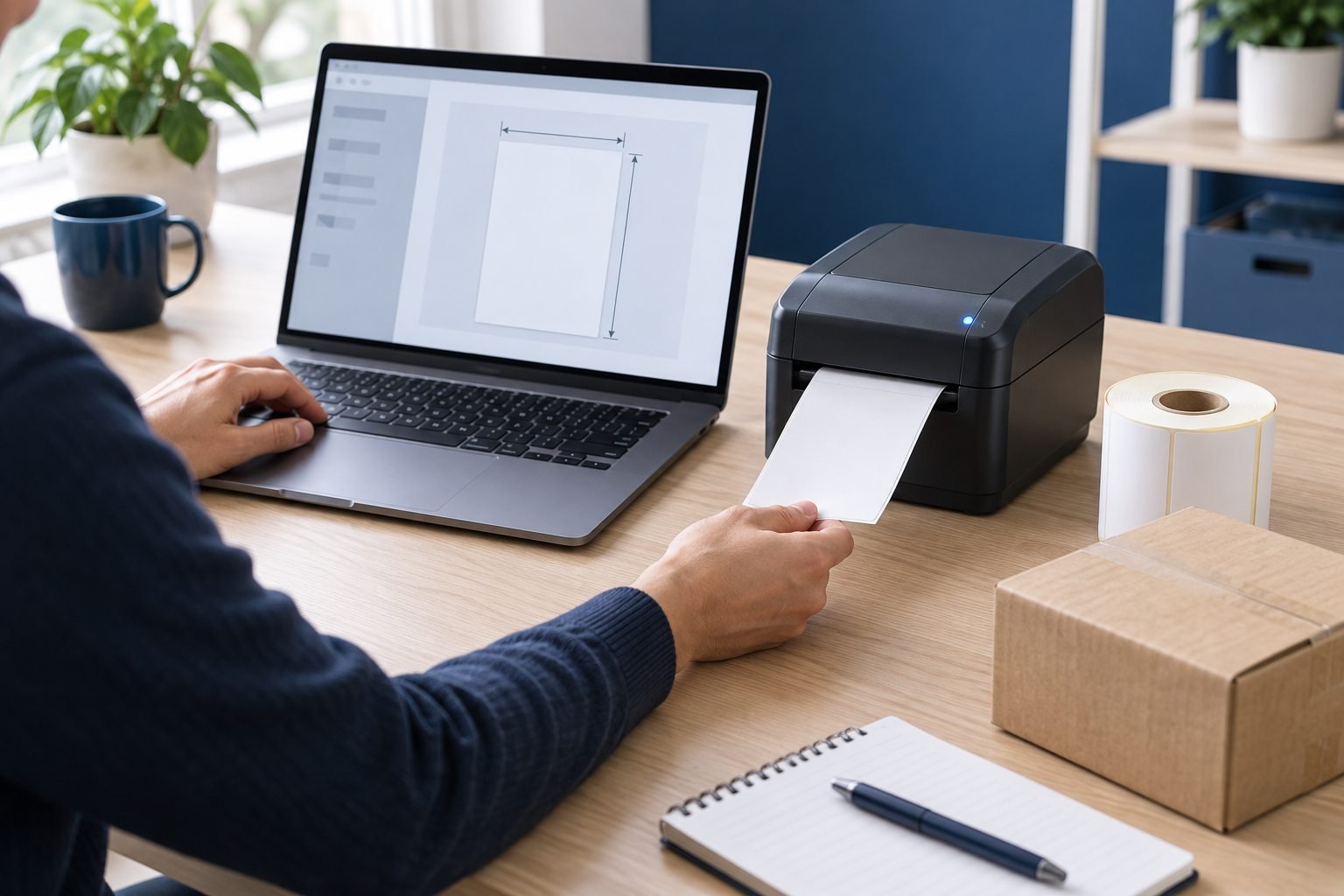
Para imprimir etiquetas de Mercado Libre sin recortes ni códigos ilegibles, empieza por el formato del archivo y haz una prueba. Aquí tienes un proceso claro para ajustar tamaño, escala y orientación antes de imprimir más envíos.
Comprueba el formato de tu envío: la documentación consultada de Mercado Libre México describe etiquetas térmicas de 10 × 20 cm en ciertos flujos. Una etiqueta de 4 × 6 pulgadas no cubre automáticamente todas las modalidades. Antes de comprar, revisa el archivo real, el ancho y largo que acepta la impresora y el consumible; no reduzcas un código de barras para hacerlo caber.
El proceso suele ser sencillo, pero tres errores son frecuentes: configurar una medida distinta de la del archivo, usar escalado automático sin revisar el código o asumir que Bluetooth imprime directamente desde cualquier aplicación.
En esta guía explicamos un flujo general que funciona como método de control, sin inventar nombres de botones dentro de Mercado Libre. La interfaz puede variar según el tipo de envío, la cuenta, el dispositivo y las actualizaciones de la plataforma.
Importante: no afirmamos que una impresora tenga integración nativa con Mercado Libre solo porque imprime archivos PDF. La compatibilidad real depende del formato descargado, el sistema operativo, el controlador o aplicación y la configuración de impresión.
Antes de empezar: qué necesitas
| Elemento | Qué debes comprobar | Por qué importa |
|---|---|---|
| Venta lista para envío | Que la operación permita generar o descargar una guía | No todas las operaciones siguen necesariamente el mismo flujo logístico |
| Archivo de la guía | Que el PDF muestre la etiqueta completa y corresponda al paquete correcto | Evita colocar una guía duplicada o cruzada |
| Impresora térmica | Que admita el ancho y largo del archivo de guía real y del consumible elegido | Una impresora de tickets de 58 u 80 mm no tiene el ancho necesario |
| Controlador o app | Instalado y reconocido por el sistema | Bluetooth suele requerir la aplicación del fabricante |
| Etiquetas | Térmicas, del tamaño y presentación compatibles | Ancho, separación, sensor y material afectan la alimentación |
| Paquete listo | Superficie limpia, plana y seca | Mejora la adherencia y la lectura del código |
También conviene tener una hoja o etiqueta para prueba. Es más barato perder una impresión que descubrir un problema después de pegar veinte guías.
Cómo imprimir etiquetas de Mercado Libre según el formato descargado
Paso 1. Confirma que la venta está lista para preparar el envío
Entra a la operación correspondiente y revisa el estado del pedido. Desde la sección disponible para preparar o gestionar el envío, genera o localiza la guía proporcionada por la plataforma.
No usamos aquí nombres exactos de botones porque Mercado Libre puede modificar su interfaz y presentar opciones distintas según la modalidad logística. La acción que necesitas es la misma: obtener el documento oficial asociado a esa venta.
Antes de continuar, compara el destinatario o identificador visible con el pedido que estás empacando. Si procesas varios pedidos a la vez, trabaja con una secuencia clara o asigna un espacio a cada paquete para no cruzar etiquetas.
Paso 2. Descarga la guía y conserva el archivo original
Descarga el PDF en lugar de depender únicamente de una vista previa del navegador. Guárdalo con un nombre que puedas relacionar con el pedido, sin incluir datos personales innecesarios si la computadora es compartida.
Abrir el archivo original ofrece más control sobre tamaño, orientación y escala. Una captura de pantalla puede reducir la resolución, alterar proporciones o recortar elementos. Para una guía, el objetivo no es que “se vea más o menos bien”, sino conservar el código y los datos completos.
Paso 3. Revisa el tamaño y la composición del PDF
Abre el archivo y confirma si contiene:
- Una sola etiqueta en una página del tamaño que entrega tu modalidad (por ejemplo, 10 × 20 cm o 4 × 6 pulgadas, según corresponda).
- Varias etiquetas acomodadas en hoja carta o A4.
- Información adicional fuera del área que quieres imprimir.
Si la plataforma ofrece un formato térmico compatible con tu modalidad, descárgalo y confirma sus dimensiones. Si el documento está en hoja carta o agrupa varias etiquetas, sigue el procedimiento permitido por Mercado Libre para obtener la etiqueta completa; no basta con cambiar el tamaño de papel en el controlador.
No elimines datos de la guía ni reconstruyas manualmente códigos. Si no logras obtener un formato correcto, conserva el PDF original y consulta la ayuda vigente de Mercado Libre antes de modificarlo.
Paso 4. Carga y calibra las etiquetas
Apaga o abre la impresora según indique su manual, coloca las etiquetas con la cara térmica en la orientación correcta y ajusta las guías laterales sin apretarlas demasiado. Después ejecuta la detección o calibración recomendada por el fabricante.
La calibración permite que el sensor identifique dónde termina una etiqueta y comienza la siguiente. Si la impresora avanza dos etiquetas, deja espacios en blanco o corta fuera de posición, este es uno de los primeros puntos que debes revisar.
El formato 4×6 equivale exactamente a 101.6 x 152.4 mm, aunque muchos consumibles en México se venden como 100 x 150 mm. Son medidas cercanas, pero debes elegir en el controlador el tamaño que corresponda a tu etiqueta y validar el resultado.
Paso 5. Selecciona la impresora y el tamaño correcto
Abre el cuadro de impresión desde el visor de PDF o desde la aplicación del fabricante. Confirma:
- Impresora correcta.
- Orientación vertical u horizontal según la vista previa.
- Tamaño de papel igual al archivo oficial y al consumible real; puede variar según la modalidad.
- Una página por etiqueta.
- Márgenes desactivados o mínimos, si el controlador lo permite y el diseño lo requiere.
- Escala de 100%, tamaño real o equivalente.
Evita “ajustar”, “encoger” o “rellenar” de manera automática hasta comprobar qué hacen en tu vista previa. Estas funciones pueden cambiar el tamaño del código o cortar bordes.
Paso 6. Si usas Bluetooth, pasa por la app correcta
En modelos como MUNBYN 130B o Phomemo PM241-BT, la impresión móvil pasa por la aplicación del fabricante. MUNBYN ofrece MUNBYN Print y Phomemo indica Labelife para el flujo Bluetooth.
En móvil, descarga o importa la guía original en la app compatible y selecciona el tamaño real del archivo y del material. Las funciones pueden variar entre versiones; realiza una prueba sin recortar ni reducir el código.
Con USB, la computadora normalmente envía el documento mediante el controlador instalado. Tampoco es totalmente automático: el tamaño configurado en el sistema debe coincidir con el material cargado.
Paso 7. Imprime una sola etiqueta de prueba
Antes de mandar un lote, imprime una guía y revisa:
1. Que no falten bordes, texto ni código.
2. Que la orientación sea correcta.
3. Que el negro sea uniforme y legible.
4. Que la etiqueta avance y se detenga en la separación correcta.
5. Que corresponda al paquete preparado.
No hace falta afirmar que un código “seguro pasará” solo por verlo oscuro. Si tienes un lector disponible, realiza una verificación; si no, evita alterar el tamaño y corrige cualquier mancha, corte o baja definición visible.
Paso 8. Imprime el lote con control de pedidos
Cuando la prueba sea correcta, imprime las demás guías. Mantén el mismo orden entre archivos, etiquetas y paquetes. Si interrumpes el trabajo, vuelve a confirmar el primer pedido antes de continuar.
Una práctica sencilla es terminar un paquete a la vez: producto verificado, empaque cerrado, guía cotejada y etiqueta colocada. La velocidad no compensa el costo de enviar un pedido con la guía de otro cliente.
Paso 9. Coloca la etiqueta sobre el paquete
Pégala en una superficie plana, limpia y seca. Evita pliegues, esquinas, uniones, cinta suelta o zonas donde el código se curve. No cubras el código con materiales brillantes que generen reflejo ni coloques cinta que pueda dañar la impresión térmica.
Si reutilizas una caja, elimina o cubre por completo códigos y etiquetas anteriores para reducir confusiones durante la clasificación. Conserva visible únicamente la información correspondiente al envío actual.
Configuración rápida recomendada
| Ajuste | Punto de partida | Si algo sale mal |
|---|---|---|
| Tamaño | Medida real del PDF y del consumible, sin recortar códigos | Crea un tamaño personalizado solo con medidas verificadas |
| Escala | 100% o tamaño real | Revisa si el PDF ya trae márgenes o formato carta |
| Orientación | La que muestre completa la guía | Gira 90° si la vista previa aparece atravesada |
| Calidad | Valor normal recomendado por el fabricante | Ajusta densidad si sale muy clara u oscura; no confundas densidad con resolución |
| Copias | 1 por pedido | Evita duplicados; reimprime solo tras identificar la guía exacta |
| Alimentación | Etiqueta detectada y centrada | Recalibra si salta hojas o se desfasa |
Estos valores son un punto de partida, no una configuración universal. El controlador, la app, la impresora y el PDF pueden usar nombres distintos.
Solución de problemas comunes
La guía sale cortada
Compara las medidas del archivo, del controlador y de la etiqueta física. Una discrepancia puede recortar el contenido o alterar el código. Confirma orientación, márgenes y área imprimible.
La etiqueta sale demasiado pequeña
Probablemente está activo “ajustar a página”, hay varias etiquetas en una hoja o el controlador utiliza un tamaño mayor. Prueba 100% o tamaño real después de aislar correctamente la página de la guía.
Imprime etiquetas en blanco o se salta una
Comprueba la orientación del material y ejecuta la calibración. Limpia el sensor solo conforme al manual. Revisa que la separación, marca negra o tipo de medio configurado corresponda al consumible.
El texto se ve claro o manchado
Verifica que la cara térmica esté hacia el cabezal y que las etiquetas sean de buena calidad. Ajusta densidad y velocidad dentro de los límites recomendados. Un valor excesivo de oscuridad puede afectar legibilidad y desgaste; no lo subas al máximo sin necesidad.
El celular no encuentra la impresora
Abre la aplicación oficial y revisa permisos, Bluetooth y modelo seleccionado. Phomemo especifica que la PM241-BT se conecta desde Labelife, no directamente desde el menú Bluetooth. MUNBYN describe un flujo mediante su aplicación. Reinicia la conexión siguiendo el manual, no eliminando configuraciones al azar.
La computadora reconoce la impresora, pero no imprime bien
Instala el controlador específico del fabricante, selecciona el modelo correcto y revisa el tamaño predeterminado. En equipos Zebra, confirma también que la aplicación utilice el lenguaje o controlador esperado; tener USB conectado no garantiza una plantilla correcta.
La guía correcta quedó en el paquete equivocado
Detén el lote y coteja todos los pedidos pendientes. No intentes resolverlo solo por la posición en la pila. Verifica identificadores de cada venta y vuelve a imprimir únicamente cuando sepas cuál etiqueta corresponde a cada paquete.
¿Impresora térmica o impresora convencional?
Puedes imprimir una guía en papel con una impresora láser o de inyección y adherirla de forma segura, siempre que permanezca completa y legible. La ventaja de una térmica con el formato correcto es operativa: elimina tinta o tóner, recorte y buena parte de la cinta.
Para pocos envíos ocasionales, quizá no necesites comprar equipo de inmediato. Cuando el recorte se vuelve repetitivo o procesas lotes, una térmica empieza a ahorrar tiempo. La elección debe considerar dispositivo, costo por etiqueta, consumibles, devolución y soporte, no solo velocidad.
Preguntas frecuentes
¿Qué tamaño se usa para las etiquetas de Mercado Libre?
No hay un único tamaño que podamos garantizar para todas las modalidades de Mercado Libre México. La documentación consultada incluye etiquetas de 10 × 20 cm en ciertos flujos; otras impresoras se anuncian para 4 × 6 pulgadas. Descarga una guía real de tu cuenta y verifica sus medidas antes de comprar consumibles.
¿Debo imprimir a 100%?
Es el punto de partida cuando el PDF ya corresponde al tamaño de la etiqueta. “Tamaño real” evita que el visor reduzca o amplíe el código. Si el archivo contiene una hoja carta o varias etiquetas, primero necesitas preparar correctamente la página.
¿Puedo imprimir una guía desde el celular?
Sí, si la impresora y su app admiten tu sistema y archivo. Bluetooth suele operar mediante la aplicación del fabricante; no equivale a integración directa con Mercado Libre.
¿Una impresora térmica necesita tinta?
Una impresora de térmica directa no usa tinta, tóner ni ribbon: requiere papel térmico. Una de transferencia térmica sí puede necesitar ribbon. Para guías de envío normalmente se evalúa primero térmica directa.
¿Qué resolución necesito?
203 dpi suele ser suficiente para una guía estándar correctamente generada e impresa a su escala. 300 dpi puede ayudar con códigos densos, texto muy pequeño o etiquetas de menor tamaño, pero no corrige un PDF recortado ni un material deficiente.
¿Puedo volver a imprimir una etiqueta?
Reimprime solo desde la operación correcta y cuando sea necesario. Controla los duplicados para que una guía anterior no termine sobre otro paquete. Si el estado del envío cambió o tienes dudas sobre la vigencia del documento, consulta la ayuda de Mercado Libre.
¿Puedo pegar cinta sobre el código?
Es mejor evitar cinta brillante sobre el código porque puede generar reflejos, arrugas o daño. Si imprimes en papel, fija la guía sin ocultar información; con etiqueta adhesiva, colócala directamente sobre una superficie adecuada.
Conclusión: primero controla una etiqueta, después el lote
Obtén la guía oficial, conserva el PDF, confirma sus dimensiones, configura el controlador según el material físico, imprime una prueba, coteja el pedido y pega la etiqueta sin pliegues. La parte crítica es mantener alineados archivo, impresora y paquete.
Si repites el proceso con frecuencia, documenta la configuración que funcionó: modelo, controlador, tamaño, orientación, densidad y aplicación. Así reduces ajustes y evitas que cada envío empiece desde cero.
Lecturas relacionadas
- cómo elegir una impresora para guías de Mercado Libre
- compatibilidad de etiquetas 4 × 6
- cuándo importan 203 o 300 dpi
Fuentes
Revisadas el 9 de septiembre de 2026:
- Centro de ayuda de Mercado Libre México: referencia oficial para el flujo vigente de ventas y envíos. Los nombres y pasos exactos pueden variar según la cuenta y el tipo de envío.
- MUNBYN RW130B: ficha oficial: conectividad, sistemas, app y rango de etiquetas.
- Phomemo PM241-BT: ficha general del fabricante sobre Bluetooth, Labelife y ancho. Esa ficha menciona USB para otras configuraciones; la oferta enlazada de este proyecto no tiene puerto USB según confirmación del responsable.
- Zebra ZD220: ficha oficial: USB, medios, sensores, resolución, ancho y ZPL/EPL.